Como Automatizar a Renovação de Certificados SSL no Windows Server com Win-ACME
Guia definitivo para emitir e renovar certificados SSL gratuitos da Let's Encrypt no IIS do Windows Server de forma 100% automática com Win-ACME.
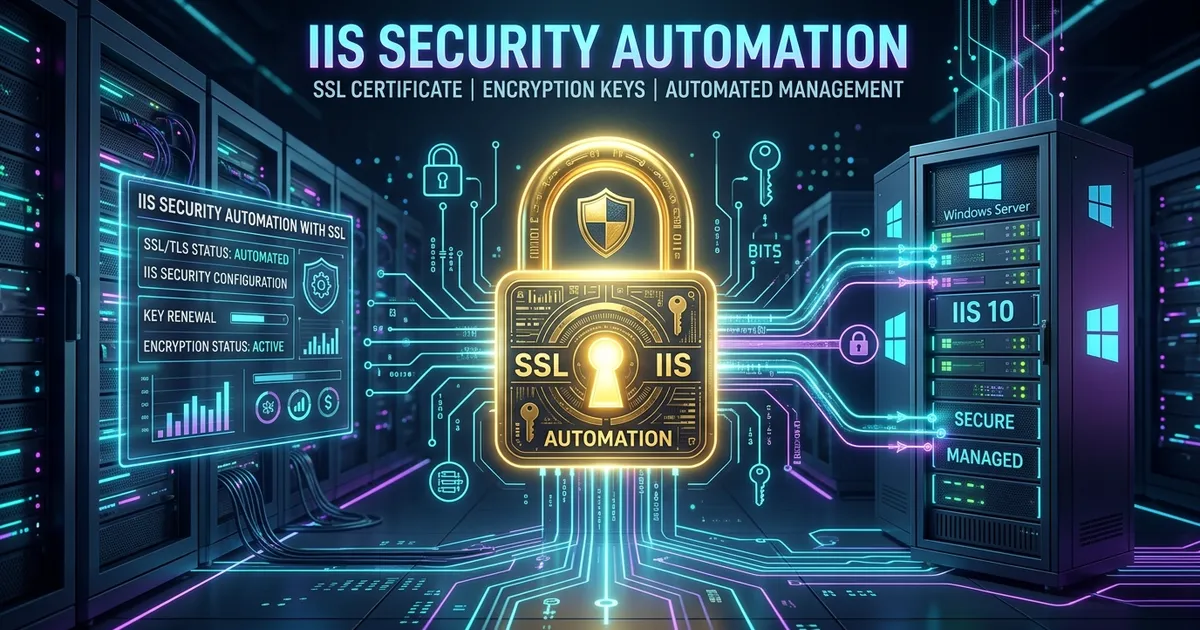
⚡ Resumo da Automação SSL no IIS
- ▶Adeus Erro de Certificado: Elimine de vez o risco de downtime e a tela de erro NET::ERR_CERT_DATE_INVALID na sua aplicação.
- ▶Integração Nativa com o IIS: O Win-ACME realiza a validação do domínio via ACME, baixa o certificado .pfx e aplica o binding HTTPS no IIS automaticamente.
- ▶Renovação Transparente: Uma rotina no Agendador de Tarefas do Windows verifica os certificados diariamente e os renova aos 55 dias de vida sem intervenção humana.
- ▶Infraestrutura de Alto Rendimento: Automações eficientes exigem servidores estáveis com portas 80/443 liberadas e bom tempo de resposta de DNS.
O terror de qualquer sysadmin ou desenvolvedor web é acordar em uma segunda-feira com o celular apitando: o sistema caiu, a API parou de responder e os usuários estão se deparando com a temida tela vermelha de NET::ERR_CERT_DATE_INVALID.
Gerenciar certificados SSL manualmente no Internet Information Services (IIS) do Windows Server é uma tarefa repetitiva e altamente propensa a falhas humanas. Se você ainda está gerando arquivos CSR, comprando certificados anuais e fazendo a importação manual (Binding) no IIS, está perdendo tempo e comprometendo a segurança da sua infraestrutura.
Neste artigo, vamos mostrar como resolver esse problema definitivamente utilizando o Win-ACME, automatizando a emissão e renovação de certificados gratuitos da Let’s Encrypt.
O que é o Win-ACME?
O Win-ACME (anteriormente conhecido como Let’s Encrypt Simple) é um cliente ACME em linha de comando desenvolvido especificamente para ambientes Windows. O protocolo ACME (Automated Certificate Management Environment) é o padrão utilizado por autoridades certificadoras, como a Let’s Encrypt, para verificar a propriedade de um domínio e emitir o certificado em segundos.
A grande vantagem do Win-ACME em relação a outras ferramentas é a sua integração nativa com o IIS. Ele não apenas baixa o certificado, mas também altera as configurações de Binding do site automaticamente e agenda as futuras renovações sem que você precise escrever uma única linha de script no PowerShell.
┌────────────────┐        1. Validação HTTP-01       ┌────────────────┐
│    Win-ACME    │ ─────────────────────────────────►│ Let's Encrypt  │
│  (Windows CLI) │ ◄─────────────────────────────────│  (Autoridade)  │
└───────┬────────┘        2. Emissão do Certificado  └────────────────┘
        │
        │ 3. Instalação & Binding Automático
        ▼
┌────────────────┐
│   IIS Server   │ ─── HTTPS Habilitado (Porta 443 Ativa)
│ (Sites & APIs) │ ─── Renovação Agendada no Windows Task Scheduler
└────────────────┘
Passo a Passo: Configurando o Win-ACME no IIS
Antes de começar, certifique-se de que o seu domínio (ex: api.tksoft.com.br) já está apontado no DNS para o IP público do seu servidor Windows e que a porta 80 (HTTP) e a porta 443 (HTTPS) estão abertas no seu Firewall.
1. Download e Instalação
- Acesse o repositório oficial do Win-ACME no GitHub.
- Baixe o arquivo
.zipda versão mais recente (build pluggable). - Extraia a pasta em um diretório seguro e permanente do seu servidor (recomendamos
C:\Program Files\win-acme).
2. Executando o Cliente
- Abra o Prompt de Comando (CMD) ou PowerShell como Administrador.
- Navegue até a pasta extraída e execute o binário:
cd "C:\Program Files\win-acme"
.\wacs.exe- O menu interativo do Win-ACME será exibido no seu console.
3. Gerando o Certificado para o IIS
- Pressione
N(Create certificate - default settings). O Win-ACME fará uma varredura automática no seu IIS local. - Ele listará todos os sites configurados. Digite o número correspondente ao site que você deseja proteger.
- Confirme os bindings que a ferramenta encontrou para os domínios selecionados.
- Insira um e-mail válido para receber notificações de problemas críticos da Let’s Encrypt.
- Aceite os termos de serviço (Terms of Service).
A ferramenta validará o domínio via requisição HTTP, fará o download do certificado .pfx, instalará na central de certificados do Windows e criará automaticamente o Binding HTTPS no site correspondente dentro do painel do IIS.
O Segredo da Automação: Agendador de Tarefas
O que torna o Win-ACME a melhor escolha para infraestrutura Windows é o que acontece após a instalação inicial. Os certificados Let’s Encrypt duram 90 dias.
Ao finalizar a configuração, o Win-ACME cria silenciosamente uma rotina no Agendador de Tarefas do Windows (Task Scheduler). Essa tarefa é executada diariamente e verifica todos os certificados gerenciados pelo programa.
Quando um certificado atinge a marca de 55 dias de uso (faltando cerca de 35 dias para expirar), o Win-ACME o renova em segundo plano e recarrega o IIS sem causar queda no serviço (zero downtime).
Seu site permanecerá seguro com HTTPS indefinidamente, sem nenhuma intervenção humana.
Preparando sua Infraestrutura para o Próximo Nível
A automação de certificados é o primeiro passo para uma arquitetura profissional. No entanto, o desempenho do seu painel administrativo ou do seu banco de dados (como PostgreSQL e SQL Server) depende diretamente do ambiente onde o seu Windows Server está rodando.
Se o seu servidor atual sofre com lentidão de disco, falta de memória RAM para suportar o IIS, ou se você está avaliando migrar parte dos seus serviços para servidores Linux com Nginx, a escolha da hospedagem é fundamental.
Para garantir que suas aplicações rodem com máxima performance e estabilidade (e permitir que suas automações funcionem sem gargalos de rede), confira nosso comparativo completo das As 5 Melhores Hospedagens VPS Baratas para Aplicações Web em 2026. Nele, detalhamos os provedores que oferecem instâncias Windows e Linux com o melhor custo-benefício do mercado atual.
Thalisson
Criador de Conteúdo & PesquisadorProfissional de TI & Entusiasta de Tecnologia
Atua diariamente com tecnologia há mais de 4 anos, lidando na prática com rotinas de hardware, sistemas e desenvolvimento de software. Todas as análises e guias são baseados em pesquisas aprofundadas em fontes confiáveis e testes no mundo real.