Web Scraping com Python e Selenium: Guia Prático para Extração e Auditoria de Dados Públicos
Aprenda a construir um robô em Python com Selenium e WebDriver Manager para auditar portais de transparência, coletar dados reativos e capturar evidências visuais.
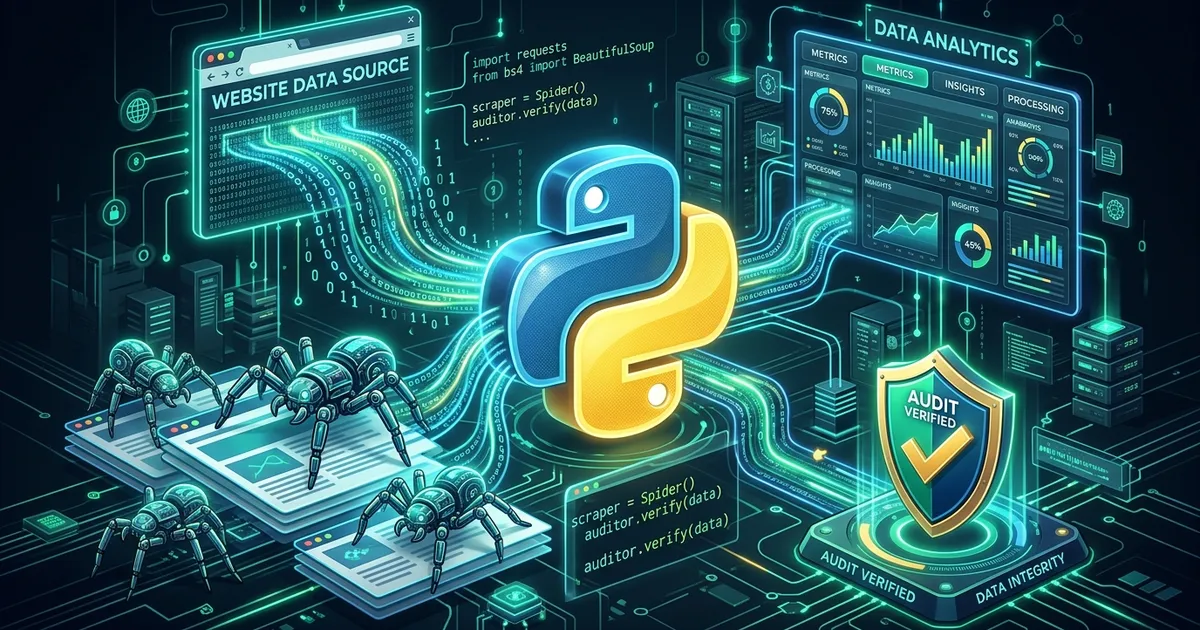
⚡ Resumo do Guia de Scraping & Auditoria
- ▶Superando Limitações Estáticas: Páginas construídas em React, Vue ou Angular exigem renderização via JavaScript, tornando ferramentas como Selenium indispensáveis.
- ▶Modo Headless Otimizado: Rodar o navegador sem interface gráfica economiza memória RAM e viabiliza a execução silenciosa em servidores Linux.
- ▶Evidências Documentais Imutáveis: A captura de screenshots automatizada assegura conformidade legal e auditoria auditável em portais públicos.
- ▶Do Local ao Servidor 24/7: Scripts de auditoria precisam de servidores VPS dedicados para agendamentos cron confiáveis.
A coleta e análise de dados web se tornou uma habilidade essencial para desenvolvedores, analistas de dados e auditores. Seja para monitorar licitações, acompanhar métricas diárias ou realizar auditorias automatizadas em portais de transparência municipal, coletar informações governamentais ou mercadológicas manualmente consome horas de trabalho que poderiam ser automatizadas.
Neste guia, vamos utilizar Python e a biblioteca Selenium para criar um script capaz de navegar em uma página web dinamicamente, verificar o status de carregamento e capturar evidências visuais (screenshots) do portal auditado.
Por que usar o Selenium em vez de Requests?
Enquanto bibliotecas como requests e BeautifulSoup são excelentes para extrair HTML estático, elas falham quando a página depende de JavaScript para renderizar os dados — um cenário muito comum em painéis de pessoal e plataformas modernas de transparência construídas com frameworks reativos.
O Selenium resolve isso assumindo o controle de um navegador real. Ele permite simular cliques humanos, rolar a página para ativar o carregamento de tabelas e aguardar a renderização completa dos elementos antes de extrair o dado.
┌─────────────────┐       Inicia Navegador Invisível       ┌─────────────────┐
│  Script Python  │ ─────────────────────────────────────► │  Google Chrome  │
│    (Selenium)   │                                        │ (Modo Headless) │
└────────┬────────┘                                        └────────┬────────┘
         │                                                          │
         │ 1. Aguarda Renderização JS                               │
         │ 2. Registra Métricas de Resposta                         ▼
         │ 3. Salva Screenshot de Evidência                ┌─────────────────┐
         └─────────────────────────────────────────────────│ Portal Auditado │
                                                           │ (Dados Públicos)│
                                                           └─────────────────┘
Preparando o Ambiente
Antes de escrever o código, certifique-se de ter o Python instalado (versão 3.10 ou superior recomendada). No seu terminal, instale o Selenium e o gerenciador automático de drivers executando:
pip install selenium webdriver-managerO webdriver-manager é fundamental porque gerencia o binário do ChromeDriver de forma 100% automatizada, evitando que seu script quebre a cada atualização do navegador.
O Código: Auditoria Automatizada com Evidência Visual
Abaixo está o script completo estruturado para acessar um portal, registrar a latência de carregamento e salvar a captura de tela da página de servidores/pessoal como comprovação documental para auditoria:
import time
from selenium import webdriver
from selenium.webdriver.chrome.service import Service
from webdriver_manager.chrome import ChromeDriverManager
from selenium.webdriver.common.by import By

def auditar_portal_transparencia(url):
    print(f"Iniciando auditoria no portal: {url}")

    # Configurando o navegador para rodar em modo invisível (Headless)
    opcoes = webdriver.ChromeOptions()
    opcoes.add_argument('--headless')
    opcoes.add_argument('--window-size=1920,1080')
    opcoes.add_argument('--disable-gpu')
    opcoes.add_argument('--no-sandbox')

    # Inicializando o Chrome com gerenciamento automático de versão
    servico = Service(ChromeDriverManager().install())
    navegador = webdriver.Chrome(service=servico, options=opcoes)

    try:
        inicio_tempo = time.time()
        navegador.get(url)

        # Aguarda 3 segundos para garantir a renderização de elementos via JavaScript
        time.sleep(3)

        tempo_carregamento = round(time.time() - inicio_tempo, 2)
        print(f"Página carregada em {tempo_carregamento} segundos.")

        # Capturando screenshot da tela para registro de conformidade
        nome_arquivo = "evidencia_portal_pessoal.png"
        navegador.save_screenshot(nome_arquivo)
        print(f"Screenshot salva com sucesso: {nome_arquivo}")

        # Exemplo de extração simples: capturando o título da página
        titulo = navegador.title
        print(f"Título da página auditada: {titulo}")

    except Exception as e:
        print(f"Erro ao auditar a página: {e}")

    finally:
        # Fecha o navegador e encerra o processo
        navegador.quit()

# Executando o script
if __name__ == "__main__":
    url_alvo = "https://exemplo-transparencia.gov.br/pessoal"
    auditar_portal_transparencia(url_alvo)
Entendendo a Arquitetura do Script
- Headless Mode (
--headless): Permite que o Chrome rode em segundo plano sem abrir interface gráfica. Isso consome consideravelmente menos memória RAM e processamento, sendo a configuração ideal para servidores Linux de produção sem interface de vídeo (X11). - WebDriver Manager: Ao invés de baixar executáveis manualmente, essa biblioteca faz o download automático da versão correta do ChromeDriver no momento da execução.
- Métricas de Latência: Utilizando a biblioteca nativa
time, registramos a latência real de entrega da página, permitindo identificar lentidões crônicas ou quedas de serviço nos portais monitorados. - Evidência Imutável (
save_screenshot): A geração da imagem da tela cria uma prova material irrefutável do estado do portal naquele exato segundo. Em processos de auditoria pública e monitoramento de compliance, a captura de tela tem alto valor probatório.
Do Ambiente Local para a Automação Diária
Executar esse script na sua própria máquina e visualizar a screenshot gerada na sua pasta é o cenário ideal para o desenvolvimento inicial e para coletas esporádicas. No entanto, automações profissionais exigem recorrência, monitoramento contínuo e consistência.
Se você precisa que esse script rode rigorosamente todos os dias à meia-noite para compilar relatórios e alimentar uma base de dados externa (como PostgreSQL) ou um pipeline do Apache Airflow, depender da conexão e da bateria do seu computador pessoal não é sustentável.
Para hospedar scripts em Python, configurar Cron Jobs diários e garantir que seus robôs funcionem 24 horas por dia sem interrupções, você precisará de uma infraestrutura em nuvem dedicada. Conheça as opções com o melhor custo-benefício para rodar automações no nosso artigo completo sobre as As 5 Melhores Hospedagens VPS Baratas para Aplicações Web em 2026.
Thalisson
Criador de Conteúdo & PesquisadorProfissional de TI & Entusiasta de Tecnologia
Atua diariamente com tecnologia há mais de 4 anos, lidando na prática com rotinas de hardware, sistemas e desenvolvimento de software. Todas as análises e guias são baseados em pesquisas aprofundadas em fontes confiáveis e testes no mundo real.